Funil de Vendas
Configure os tipos oportunidades, as fontes de negócios e as ações de prospecções antes de iniciar o cadastro das oportunidades clique aqui.
Controle as etapa de negociação das vendas, histórico de ações realizadas pelos vendedores, delimite os prazo e acompanha a evolução das prospecções.
Cadastrar nova oportunidade
Comercial > Oportunidades
Nesta tela é possível cadastrar as oportunidades e efetuar os acompanhamentos das vendas.
Para iniciar uma nova oportunidade, clique em Novo registro e preencha os dados.
Cliente/Prospect: Pesquise o nome e selecione a opção. Caso o Cliente/Prospect não esteja cadastrado no sistema clique em +novo, preencha os dados obrigatórios, clique em gravar e prossiga na tela de oportunidade.
Produto: Caso não apareça o produto que precisa veja como configurar os tipos oportunidades clique aqui.
Importar planilha de Leads
Comercial > Importação de pessoas
Clique no link azul “Importação-de-pessoas.xls” e baixe o layout de planilha fornecido pelo sistema. Preencha todos os campos obrigatórios (cabeçalho vermelho) com os dados e importe a planilha no formato CSV (separado por vírgula)
- Os leads importados aparecerão em “Comercial > Cadastro de prospects“, onde você poderá filtrá-los pela data de cadastro para iniciar as tratativas.
IMPORTANTE: Após importar não é possível deletar em lote.
Continuar atendimento/ novo acompanhamento
Pesquise a oportunidade no botão filtrar, indique o funil de vendas, o período e clique em pesquisar. para dar continuidade na oportunidade, clique no ícone de papel 📒 e depois em “+ novo acompanhamento” preencha as informações para gerar um novo histórico e grave.
Etapa do funil de vendas / Ação Atual / Próxima ação: Para configurar outras ações ou etapas clique aqui.
Finalizar um atendimento
Para encerrar um atendimento, em “novo acompanhamento” marque o checkbox “finalizar? ☑︎” e grave.
Associar empresas a um usuário
Se o usuário apenas atua em determinadas empresas ao selecionar o nome dele, aparece somente as empresas relacionadas.
Principal > Pessoas/contatos
Pesquisa a empresa que deseja agregar a atendente e clica no detalhe do registro 📄(papel branco) e acessar o menu cinza escuro “células de atendimento“.
Nome: Insira o nome do usuário e clique na opção que aparecer.
Área: Os contratos da área que o usuário pode atender. Seleciona ramos em lote (ex – benefícios: saúde, vida, viagem)
Ramo: Os contratos do ramo que o usuário pode atender. Seleciona cada ramo separado segurando o ctrl (ex: apenas saúde individual e saúde coletivo)
Por exemplo, se marcar apenas saúde e não marcar vida. Quando filtrar, vai vir apenas os contratos de saúde. Se não marcar nenhuma área/ramo, quando filtrar não vai listar nenhum contrato.
Estruturas/células de atendimento: O campo “estruturas/células de atendimento” serve para nomear equipes mas não é obrigatório. Você pode configurar essa opção em Principal > Célula de atendimento e gravar um nome de equipe para aparecer como opção nessa área. Veja como funciona aqui.
Líder: Marque o checkbox ☑︎ lider caso esse usuário seja o responsável principal. Caso contrário, deixe desmarcado.
Ao final clique em gravar.
Compartilhar sua oportunidade restrita
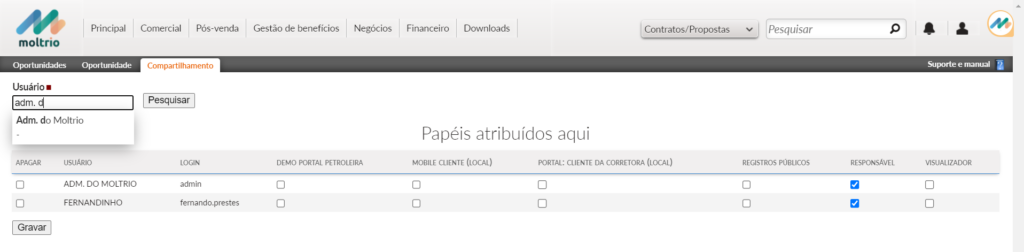
Para equipes com acessos restritos apenas aos seus leads e oportunidades, o usuário poderá compartilhar sua oportunidade restrita.
Dentro da oportunidade, acesse a aba compartilhamento, busque o usuário, selecione e marque o checkbox ☑ RESPONSÁVEL. Depois clique em gravar.